
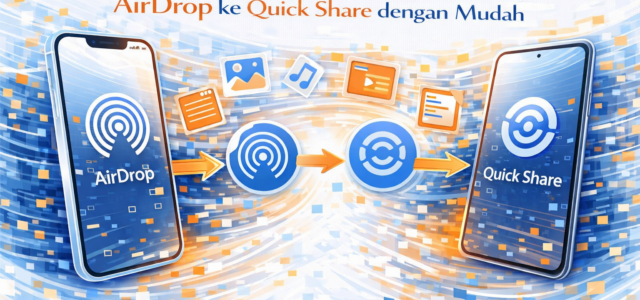
Saya yakin kalian pernah merasakan betapa menyebalkannya saat ingin mengirim foto berkualitas tinggi dari iPhone ke teman yang menggunakan Android.
Selama bertahun-tahun, kita seolah hidup di dalam dua benteng tinggi yang dipisahkan oleh jurang digital yang sangat dalam.
Apple memiliki AirDrop yang sangat eksklusif, sementara Android memiliki Quick Share (yang sebelumnya kita kenal sebagai Nearby Share) sebagai andalannya.
Namun, saya punya kabar gembira karena dinding pemisah tersebut perlahan-lahan mulai runtuh berkat adanya pembaruan teknologi dan regulasi global.
Mari kita bedah bersama bagaimana fenomena ini terjadi dan bagaimana kalian bisa memanfaatkannya untuk mempermudah pekerjaan sehari-hari.
Memahami Akar Masalah: Mengapa AirDrop dan Android Sulit Bersatu?
Sebelum saya menjelaskan langkah teknisnya, saya ingin mengajak kalian melihat ke belakang sejenak untuk memahami konteks teknologinya.
AirDrop bekerja menggunakan protokol yang disebut Apple Wireless Direct Link (AWDL) yang menggunakan koneksi Bluetooth untuk deteksi dan Wi-Fi Peer-to-Peer untuk pengiriman data.
Protokol ini bersifat tertutup atau proprietary, yang artinya Apple tidak membagikan kuncinya kepada perusahaan lain seperti Google atau Samsung.
Di sisi lain, Google mengembangkan Quick Share yang memiliki cara kerja serupa namun menggunakan standar terbuka yang berbeda.
Akibatnya, kedua perangkat ini seperti dua orang yang berbicara dengan bahasa yang berbeda; mereka tahu ada orang di dekatnya, tapi tidak bisa saling bertukar pesan.
Ketidakmampuan untuk berkomunikasi inilah yang sering kali memaksa kalian menggunakan aplikasi pihak ketiga seperti WhatsApp atau Telegram yang sayangnya sering mengompres kualitas foto dan video kalian.
Dampak Regulasi Global: Alasan di Balik Terbukanya Akses
Mungkin kalian bertanya-tanya, mengapa perusahaan raksasa seperti Apple tiba-tiba menjadi lebih “ramah” kepada kompetitornya?
Jawabannya bukan sekadar kebaikan hati, melainkan adanya tekanan besar dari Uni Eropa melalui Digital Markets Act (DMA).
Undang-undang ini mewajibkan perusahaan teknologi besar untuk membuka ekosistem mereka agar bisa bekerja sama dengan perangkat dari merek lain.
“Interoperabilitas bukan lagi sekadar pilihan bagi perusahaan besar, melainkan kewajiban hukum untuk menciptakan persaingan yang sehat,” ujar seorang pakar kebijakan digital dalam sebuah seminar teknologi baru-baru ini.
Tekanan inilah yang membuat Apple mulai melonggarkan beberapa fitur eksklusifnya, termasuk dalam hal deteksi perangkat nirkabel di sekitar.
Meskipun belum sepenuhnya terbuka total, langkah ini merupakan kemajuan besar bagi saya dan kalian sebagai konsumen yang menginginkan kemudahan.
Persiapan Sebelum Menghubungkan AirDrop ke Quick Share
Sekarang, mari kita masuk ke bagian praktis yang sudah kalian tunggu-tunggu untuk mencoba fitur ini.
Hal pertama yang harus kalian pastikan adalah perangkat Android kalian, terutama jika kalian menggunakan lini Pixel terbaru, sudah menjalankan versi sistem operasi paling mutakhir.
Pastikan kedua perangkat, baik iPhone maupun Android, sudah mengaktifkan Bluetooth dan Wi-Fi di pengaturan masing-masing.
Kalian juga perlu memastikan bahwa kedua perangkat berada dalam jarak yang cukup dekat, biasanya tidak lebih dari 10 meter agar sinyal tetap stabil.
Jangan lupa untuk mematikan fitur Hotspot Pribadi di iPhone kalian, karena fitur ini sering kali mengganggu jalannya proses AirDrop.
Terakhir, pastikan kalian tidak sedang berada dalam mode pesawat atau mode hemat daya yang agresif karena dapat membatasi fungsi nirkabel.
Langkah-Langkah Mengaktifkan Quick Share di Android
Saya akan memandu kalian melalui langkah demi langkah di perangkat Android terlebih dahulu agar bisa dideteksi oleh iPhone.
Silakan kalian masuk ke menu Pengaturan atau Settings di ponsel Android kalian.
Cari menu yang bertuliskan “Google” lalu pilih opsi “Devices & Sharing” atau langsung cari fitur “Quick Share”.
Setelah masuk ke menu Quick Share, kalian akan melihat opsi mengenai visibilitas perangkat atau “Who can share with you”.
Saya sarankan kalian mengubah pengaturan tersebut menjadi “Everyone” atau “Semua Orang”.
Sangat penting bagi kalian untuk mencentang opsi “Everyone for 10 minutes” agar perangkat kalian tetap aman dan tidak terbuka selamanya untuk orang asing.
Setelah pengaturan ini aktif, perangkat Android kalian akan mulai memancarkan sinyal yang bisa ditangkap oleh radar pencarian perangkat di sekitarnya.
Cara Mengirim File dari iPhone Menggunakan AirDrop ke Android
Setelah sisi Android siap, sekarang giliran kalian beraksi di perangkat iPhone kalian masing-masing.
Pilih foto, video, atau dokumen yang ingin kalian kirimkan melalui aplikasi Photos atau Files.
Ketuk ikon berbagi yang berbentuk kotak dengan panah ke atas di bagian pojok kiri bawah layar kalian.
Pilih opsi “AirDrop” dari daftar menu berbagi yang muncul di layar iPhone kalian.
Tunggu beberapa saat hingga radar AirDrop memindai area di sekitar kalian untuk menemukan perangkat yang tersedia.
Jika semuanya berjalan lancar, nama perangkat Android kalian akan muncul di daftar penerima dengan ikon yang mungkin sedikit berbeda dari ikon iPhone biasanya.
Ketuk nama perangkat tersebut, dan kalian akan melihat status “Sending” atau “Mengirim” di layar iPhone kalian.
Cara Menerima File di Perangkat Android
Setelah kalian menekan tombol kirim di iPhone, segera beralihlah ke perangkat Android kalian.
Kalian akan melihat notifikasi muncul di bagian atas layar yang memberitahukan bahwa ada perangkat yang ingin mengirimkan file.
Notifikasi ini biasanya akan menampilkan nama pengirim serta jenis file yang dikirimkan kepada kalian.
Silakan kalian ketuk tombol “Accept” atau “Terima” untuk memulai proses pengunduhan file tersebut.
Saya ingatkan bahwa kecepatan transfer ini akan sangat bergantung pada ukuran file dan stabilitas koneksi Wi-Fi langsung antara kedua perangkat.
Setelah proses selesai, file tersebut akan secara otomatis tersimpan di folder “Downloads” atau langsung masuk ke galeri foto kalian.
Kalian sekarang sudah berhasil melakukan apa yang dulu dianggap mustahil tanpa bantuan aplikasi kabel atau internet.
Mengirim File dari Android ke iPhone: Apakah Bisa?
Tentu saja saya tidak akan melupakan skenario sebaliknya, karena komunikasi ini sudah mulai bekerja secara dua arah.
Di perangkat Android, silakan kalian pilih file yang ingin dikirimkan, lalu ketuk ikon “Share” atau “Bagikan”.
Pilih opsi “Quick Share” dari daftar aplikasi dan layanan yang tersedia di menu tersebut.
Di sisi iPhone, pastikan kalian sudah mengatur visibilitas AirDrop ke “Everyone for 10 minutes” melalui Control Center.
Nama iPhone kalian akan muncul di daftar perangkat yang tersedia pada menu Quick Share di Android.
Ketuk nama iPhone tersebut, dan kalian tinggal menunggu permintaan masuk di layar iPhone untuk diterima.
Metode ini sangat membantu saya saat harus memindahkan dokumen kerja dari tablet Android ke ponsel utama saya yang berbasis iOS.
Batasan yang Perlu Kalian Ketahui
Walaupun fitur ini sudah jauh lebih baik, saya harus bersikap jujur bahwa sistem ini belum benar-benar sempurna layaknya sesama iPhone.
Salah satu kendala utama yang mungkin kalian temui adalah masalah stabilitas koneksi yang terkadang masih sering terputus di tengah jalan.
Selain itu, fitur “Contact Only” yang biasanya ada di AirDrop belum bisa berfungsi secara maksimal untuk perangkat lintas platform.
Ini artinya kalian harus selalu mengatur visibilitas ke “Everyone” setiap kali ingin melakukan proses transfer file ini.
Beberapa jenis file tertentu yang memiliki enkripsi khusus dari Apple juga mungkin tidak bisa langsung dibuka di Android tanpa aplikasi pendukung.
Namun, untuk sekadar mengirim foto liburan atau dokumen PDF ringan, cara ini sudah sangat mumpuni untuk kalian gunakan.
Tips Tambahan untuk Transfer File yang Lebih Lancar
Saya punya beberapa tips tambahan agar kalian tidak mengalami kegagalan saat mencoba menghubungkan kedua sistem ini.
Pertama, pastikan tidak ada perangkat elektronik lain yang memancarkan sinyal kuat di antara kedua ponsel kalian untuk menghindari interferensi.
Jika perangkat tidak kunjung muncul di daftar, cobalah untuk mematikan dan menghidupkan kembali Bluetooth di kedua perangkat secara bersamaan.
Kalian juga bisa mencoba mendekatkan kedua perangkat hingga hampir bersentuhan untuk memicu deteksi awal yang lebih cepat.
Pastikan juga memori penyimpanan di perangkat penerima masih mencukupi agar proses transfer tidak dibatalkan secara otomatis oleh sistem.
Jika kalian sering melakukan ini, saya sarankan untuk selalu menjaga pembaruan sistem operasi agar mendapatkan perbaikan bug terbaru dari masing-masing pabrikan.
Masa Depan Interoperabilitas: Apa yang Bisa Kita Harapkan?
Melihat perkembangan ini, saya merasa masa depan dunia teknologi akan menjadi lebih inklusif dan tidak lagi tersekat-sekat.
Para ahli memprediksi bahwa ke depannya, standar seperti “Matter” di dunia perangkat pintar akan merambah ke urusan transfer data seluler.
“Konsumen tidak peduli dengan merk apa yang mereka pakai, mereka hanya ingin semua alat mereka bekerja bersama dengan baik,” kata seorang analis industri gadget ternama.
Kita mungkin akan melihat integrasi yang lebih dalam, di mana berbagi sandi Wi-Fi atau sinkronisasi clipboard bisa dilakukan antar iPhone dan Android.
Untuk saat ini, mari kita nikmati kemudahan yang ada dan berhenti merasa kesulitan hanya karena perbedaan merk ponsel.
Saya harap panduan ini bermanfaat bagi kalian dan bisa langsung kalian praktikkan di rumah atau di kantor hari ini juga.